

راهنمای کامل آزادسازی رم در ویندوز و افزایش سرعت رایانه
اگر متوجه شده اید که رایانه شما پس از باز کردن چند برنامه مانند کروم، اسلک، ترلو و اکسل کند می شود، احتمالا رم مقصر است؛ با افزایش سرسام آور قیمت رم، به جای ارتقای سخت افزار می توان با چند تنظیم ساده، مصرف رم را کاهش داد و فضای بیشتری برای اجرای برنامه ها آزاد کرد.
به گزارش سیتنا، اگر رایانه یا لپتاپ شما ۸ گیگابایت رم یا کمتر دارد، احتمال بیشتری وجود دارد که با مصرف بالای رم مواجه شوید، زیرا جریانهای کاری مدرن به ۱۶ گیگابایت یا بیشتر نیاز دارند. اگر این موضوع چند سال پیش بود، پاسخ ساده خرید رم بیشتر بود. اما قیمت رم به دلیل کمبود ناشی از افزایش تقاضا در هوش مصنوعی سر به فلک کشیده است. علاوه بر این، اگر از یک مینیPC یا اولترابوک استفاده میکنید، رم لحیم شده است و نمیتوانید آن را ارتقا دهید. بنابراین باید یاد بگیرید با همان چیزی که دارید کار کنید — و این کاملاً شدنی است.
۱. حذف برنامههای غیرضروری
برنامههایی را که نیاز ندارید حذف کنید. برخی از آنها میتوانند فعالیت پسزمینه را افزایش دهند و مصرف رم را بالا ببرند. حذف برنامههای رایج ویندوز، حافظه ذخیرهسازی را نیز آزاد میکند.
مراحل حذف:
۱. Settings را باز کنید
۲. Apps را انتخاب کنید
۳. Installed Apps را انتخاب کنید
۴. کنار برنامه مورد نظر، روی More options کلیک کنید
۵. Uninstall را انتخاب کنید
۲. غیرفعال کردن فعالیت پسزمینه
اگر میخواهید برنامهها را نگه دارید اما تأثیر آنها بر رم را در حالت غیرفعال کاهش دهید، میتوانید فعالیت پسزمینه آنها را غیرفعال کنید:
۱. Settings را باز کنید
۲. Apps را انتخاب کنید
۳. Installed Apps را انتخاب کنید
۴. کنار برنامه، روی More options > Advanced options کلیک کنید
۵. گزینه Let this app run in the background را روی Never تنظیم کنید
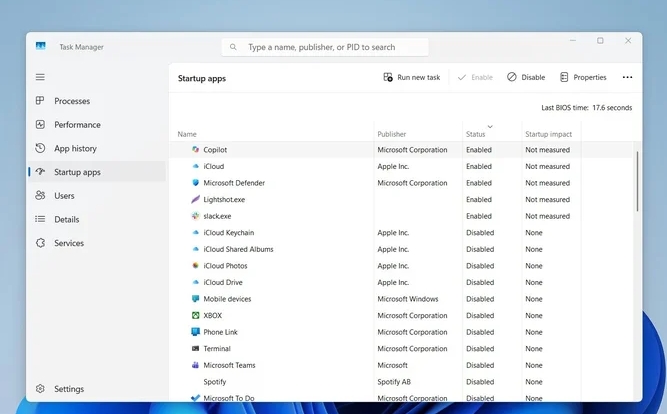
۳. غیرفعال کردن برنامههای استارتاپ
برنامههایی که هنگام روشن شدن رایانه بارگذاری میشوند را غیرفعال کنید:
۱. Task Manager را باز کنید
۲. تب Startup apps را انتخاب کنید
۳. روی برنامه راستکلیک کنید
۴. Disable را انتخاب کنید
اگر برنامه هنوز در System Tray در حال اجراست، روی آن راستکلیک کنید و Exit، Quit یا Stop را انتخاب کنید.
۴. فعال کردن حالت صرفهجویی حافظه در مرورگر
مرورگرها اگر تبهای زیادی باز کنید، میتوانند حافظه زیادی مصرف کنند. بهترین گزینه فعال کردن حالت صرفهجویی حافظه (Memory Saver) است که در مرورگرهای اصلی مانند کروم، اج و فایرفاکس موجود است. برای مثال در کروم:
۱. روی آیکون سه نقطه در گوشه بالا-راست کلیک کنید
۲. Settings را انتخاب کنید
۳. روی Performance کلیک کنید
۴. Memory Saver را روشن کنید
۵. آزاد کردن حافظه داخلی
داشتن فضای کافی حافظه داخلی نیز مهم است، زیرا وقتی رم پر میشود، ویندوز سعی میکند برخی از دادههای موقت را به حافظه مجازی (Virtual Memory) منتقل کند. در این حالت، درایو رایانه شما به امتداد رم تبدیل میشود — فرایندی به نام صفحهبندی (Paging). به همین دلیل، یک درایو پر نیز میتواند مشکلساز باشد.
حذف فایلهای بزرگ:
۱. به پوشههایی بروید که معمولاً فایلهای بزرگ دارند، مانند Downloads و Videos
۲. در نوار جستجو در گوشه بالا-راست، size:>1GB را تایپ کنید تا فقط فایلهای بزرگتر از ۱ گیگابایت نمایش داده شوند
۳. میتوانید 1GB را با 2GB، 3GB و غیره جایگزین کنید
۴. اگر درایو خارجی یا فضای ابری دارید، میتوانید فایلها را به آنجا منتقل کنید
حذف فایلهای موقت با Storage Sense:
۱. Settings را باز کنید
۲. System را انتخاب کنید
۳. Storage را انتخاب کنید
۴. Storage Sense را انتخاب کنید
۵. روی Run Storage Sense now کلیک کنید
انتهای پیام




افزودن دیدگاه جدید