

پنج قابلیت مک که با داشتن آیفون باید امتحان کنید
وقتی نام همکاری مک و آیفون به میان می آید، معمولا AirDrop به ذهن می رسد، اما این تنها یکی از قابلیت های Continuity اپل است. آینه کردن آیفون، دوربین پیوسته، Handoff، کلیپ بورد جهانی و تماس و پیام پنج قابلیتی هستند که بهره وری را به طور محسوسی افزایش می دهند.
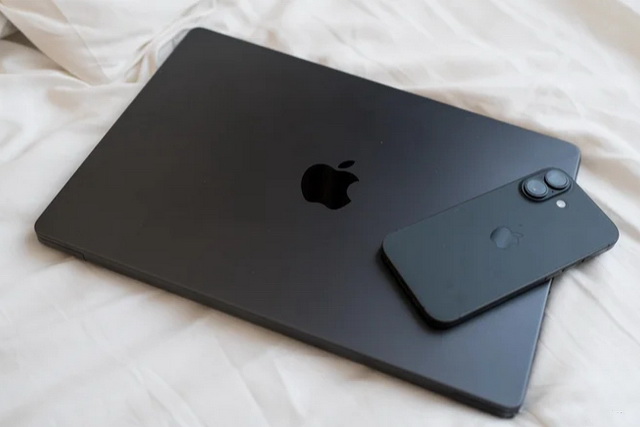
به گزارش سیتنا، کاربران اکوسیستم اپل بهدلیل هماهنگی بینظیر میان مک، آیفون و آیپد، تجربه یکپارچهای دارند و بسیاری از این قابلیتها بدون نیاز به نصب اپلیکیشن اضافی در دسترس هستند. برای استفاده از Continuity، به آیفون XR یا جدیدتر با آخرین نسخه iOS و مک با تراشه Apple Silicon یا Intel با تراشه T2 نیاز دارید. کافی است بلوتوث و وایفای روشن باشد، از Apple ID یکسان استفاده کنید و دستگاهها نزدیک هم باشند. در ادامه پنج قابلیت کلیدی بررسی میشود.
آینهکردن آیفون
iPhone Mirroring به کاربر اجازه میدهد صفحه آیفون را روی مک نمایش دهد و بدون لمس گوشی با آن تعامل کند. این قابلیت نیازی به اپلیکیشن شخص ثالث ندارد و با درگ و دراپ فایل بین مک و آیفون نیز کار میکند.
● نمایش صفحه آیفون روی مک.
● تعامل با آیفون مانند یک اپلیکیشن روی مک.
● درگ و دراپ فایل بین دو دستگاه.
● پخش موسیقی و ویدئو (بهجز اپهایی مانند نتفلیکس).
● اجرای بازی روی مک.
● میانبرهای صفحهکلید: Command + 1 برای صفحه اصلی، Command + 2 برای App Switcher، Command + 3 برای Spotlight و Command + 4 برای Control Center.
● اعلانها: پس از شروع آینهکردن، اعلانهای آیفون روی مک نمایش داده میشوند.
● پیشنیاز: قفل بودن آیفون هنگام شروع.
دوربین پیوسته
Continuity Camera امکان استفاده از دوربین ۴۸ مگاپیکسلی آیفون را بهجای دوربین ۱۲ مگاپیکسلی مک فراهم میکند و کیفیت تماسهای تصویری را بهطور چشمگیری بهبود میدهد.
● استفاده از دوربین پشت آیفون بهعنوان وبکم.
● اتصال بیسیم بدون نیاز به کابل.
● سازگاری: FaceTime، Zoom و OBS Studio.
● نصب آیفون: قرار دادن آیفون نزدیک مک با دوربین پشت به سمت کاربر.
● پایه پیشنهادی: Stouchi Continuity Camera Mount با قیمت ۱۸.۹۹ دلار.
●جایگزین اقتصادی: Eucos 62-inch Phone Tripod با قیمت ۲۳.۹۹ دلار.
● مزیت: حذف نیاز به خرید وبکم خارجی.
Handoff
Handoff به کاربر اجازه میدهد کاری را روی آیفون شروع کند و روی مک ادامه دهد و بالعکس. این قابلیت با آیپد و اپل واچ نیز کار میکند.
● شروع کار روی آیفون و ادامه روی مک.
● شروع کار روی مک و ادامه روی آیفون.
● اپلیکیشنهای پشتیبانیشده: Notes، Safari، FaceTime، Clock، Calendar، News، Mail و برخی اپهای شخص ثالث.
● فعالسازی در مک: System Settings > General > AirDrop & Continuity > Allow Handoff.
● فعالسازی در آیفون: Settings > General > AirPlay & Continuity > Handoff.
● وضعیت پیشفرض: فعال است، اما بررسی آن توصیه میشود.
کلیپبورد جهانی
Universal Clipboard امکان کپی متن، فایل و تصویر از آیفون و چسباندن آن در مک (و بالعکس) را فراهم میکند. این قابلیت سریع، ساده و امن است.
● کپی از آیفون و چسباندن در مک.
● کپی از مک و چسباندن در آیفون.
● عدم نمایش تاریخچه در مک بهطور پیشفرض.
● توصیه: چسباندن فوری پیش از کپی مورد جدید.
● فعالسازی تاریخچه: System Settings > Spotlight > Results from Clipboard.
● میانبر تاریخچه: Command + Space و سپس Command + 4.
● اپ جایگزین: CopyClip برای تاریخچه کلیپبورد در مک.
تماس و پیام
مک با اپ Phone و Messages امکان تماس تلفنی و ارسال پیام را از طریق آیفون فراهم میکند، حتی اگر آیفون در اتاق دیگری باشد.
● تماس تلفنی از مک بدون نیاز به برداشتن آیفون.
● ارسال و دریافت پیام از مک.
● فعالسازی تماس در آیفون: Settings > Apps > Phone > Calls on Other Devices.
● فعالسازی تماس در مک: Phone > Settings > Calls > Calls from iPhone.
● فعالسازی پیام در آیفون: Settings > نام کاربری > iCloud > Messages > Use this iPhone.
● فعالسازی پیام در مک: Messages > Settings > iMessage > Enable Messages in iCloud.
پنج قابلیت Continuity اپل شامل آینهکردن آیفون، دوربین پیوسته، Handoff، کلیپبورد جهانی و تماس و پیام، تجربه استفاده همزمان از مک و آیفون را بهطور محسوسی یکپارچهتر میکنند. این قابلیتها بدون نیاز به خرید یا نصب اپلیکیشن اضافی در دسترس هستند و بهرهوری کاربران را افزایش میدهند. برای کاربران ایرانی که به اکوسیستم اپل دسترسی دارند، این قابلیتها میتوانند جایگزین مناسبی برای اپلیکیشنهای شخص ثالث باشند، هرچند برخی از آنها مانند پخش ویدئو در آینهکردن بهدلیل محدودیت سرویسهای استریم در ایران کاربرد کمتری دارند.
جدول اطلاعات کلیدی
| قابلیت | کاربرد | پیشنیاز |
|---|---|---|
| iPhone Mirroring | نمایش و کنترل آیفون روی مک | قفل بودن آیفون |
| Continuity Camera | استفاده از دوربین آیفون بهعنوان وبکم | آیفون نزدیک مک |
| Handoff | ادامه کار بین آیفون و مک | بلوتوث و وایفای روشن |
| Universal Clipboard | کپی و چسباندن بین دو دستگاه | Apple ID یکسان |
| Calls and Messages | تماس و پیام از مک | فعالسازی در تنظیمات |
انتهای پیام

افزودن دیدگاه جدید