راهنمای اتصال ایرپادز به پلی استیشن ۵؛ مزایا و معایب
اگر می خواهید بدون ایجاد مزاحمت برای دیگران بازی کنید، هدفون یکی از لوازم ضروری برای پلی استیشن ۵ است. خوشبختانه، این کنسول از حتی ایرپادز اپل نیز پشتیبانی می کند، اما برای اتصال آنها به یک آداپتور نیاز دارید. در این گزارش، نحوه اتصال ایرپادز به PS5 و مشکلات احتمالی مانند تأخیر صدا و کیفیت میکروفون را بررسی می کنیم.
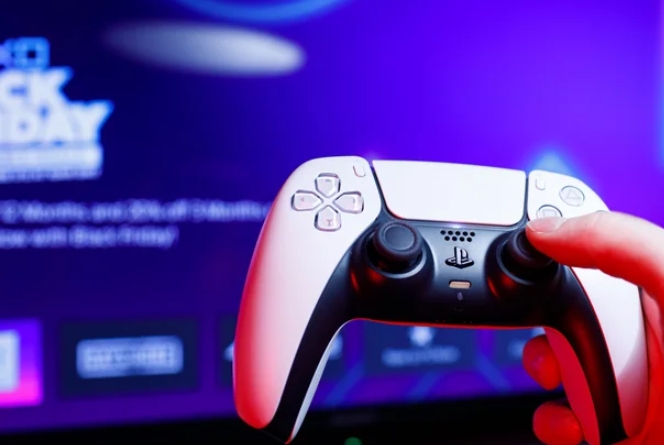
به گزارش سیتنا، برای بازی بدون ایجاد سر و صدا، هدفون یکی از لوازم ضروری برای هر صاحب پلیاستیشن ۵ است. خوشبختانه، PS5 از حتی ایرپادز اپل نیز پشتیبانی میکند، اما برای اتصال آنها باید از یک آداپتور استفاده کنید.
نحوه اتصال ایرپادز به PS5
برای اتصال هر هدفون بیسیم به PS5، باید آنها را به یک آداپتور متصل کنید. ایرپادز برخلاف هدفونهای اختصاصی سونی مانند Pulse Elite، دانگل ندارند و باید خودتان تهیه کنید. یکی از گزینههای مقرونبهصرفه و قابلاعتماد، آداپتور Middle Rabbit D1 با قیمت ۲۲.۹۹ دلار است.
مراحل اتصال:
- آداپتور Middle Rabbit D1 را به پورت USB-C یا USB-A (با استفاده از آداپتور همراه) PS5 متصل کنید.
- آداپتور بهطور خودکار وارد حالت جفتسازی (Pairing Mode) میشود.
- ایرپادز خود را در حالت جفتسازی قرار دهید (با باز کردن قاب شارژ و فشار دادن دکمه پشت قاب).
- دستگاهها را نزدیک هم قرار دهید تا اتصال برقرار شود.
- برای تأیید اتصال، به Settings > Sound > Audio Output بروید و عبارت "USB Headphones (Middle Rabbit D1)" را در کنار Output Device مشاهده کنید.
مشکلات احتمالی؛ تأخیر صدا و کیفیت میکروفون
اگرچه ایرپادز هدفونهای باکیفیتی هستند، اما بهطور خاص برای پلیاستیشن ۵ طراحی نشدهاند و ممکن است مشکلاتی ایجاد شود:
- تأخیر صدا (Latency): تمام هدفونهای بیسیم نسبت به مدلهای باسیم دارای تأخیر هستند. آداپتور Middle Rabbit D1 بر اتصال پایدار تمرکز دارد، نه سرعت، بنابراین ممکن است در حین بازی تأخیر صدا را تجربه کنید.
- میکروفون: اگر آداپتور میکروفون ایرپادز را تشخیص ندهد، برای بازیهای چندنفره با مشکل مواجه میشوید. در این صورت یا باید از هدفون دیگری استفاده کنید یا به سراغ بازیهای تکنفره مانند God of War یا Marvel's Spider-Man بروید.
اتصال ایرپادز به پلیاستیشن ۵ امکانپذیر است، اما نیاز به آداپتور Middle Rabbit D1 دارد. اگرچه این روش ارزان و ساده است، ممکن است با مشکلاتی مانند تأخیر صدا یا عدم تشخیص میکروفون مواجه شوید. برای بازیهای رقابتی و چندنفره، هدفونهای اختصاصی گزینه بهتری هستند، اما برای بازیهای تکنفره و غیررقابتی، این راهحل میتواند کارآمد باشد.
جدول اطلاعات کلیدی:
| شاخص | جزئیات |
|---|---|
| کنسول | PlayStation 5 |
| هدفون | Apple AirPods (همه مدلها) |
| آداپتور مورد نیاز | Middle Rabbit D1 |
| قیمت آداپتور | ۲۲.۹۹ دلار |
| پورت اتصال | USB-C یا USB-A (با آداپتور همراه) |
| حالت جفتسازی | خودکار پس از اتصال آداپتور |
| تأیید اتصال | Settings > Sound > Audio Output |
| مشکل اصلی | تأخیر صدا (Latency) |
| مشکل دوم | عدم تشخیص میکروفون |
انتهای پیام
افزودن دیدگاه جدید