

چگونه وضعیت باتری دستگاه های بلوتوث را در مک بررسی کنیم؟
در مک، چند روش سریع و آسان برای بررسی میزان شارژ باتری دستگاه های بلوتوثی مانند ماوس، کیبورد و ایرپادز وجود دارد. از طریق تنظیمات سیستم، نوار منو، مرکز کنترل یا ویجت باتری، می توانید درصد شارژ را به سرعت مشاهده کنید. همچنین با نصب اپلیکیشن های شخص ثالث یا استفاده از ترمینال، می توانید اطلاعات بیشتری درباره سلامت باتری دستگاه های پشتیبانی نشده به دست آورید.
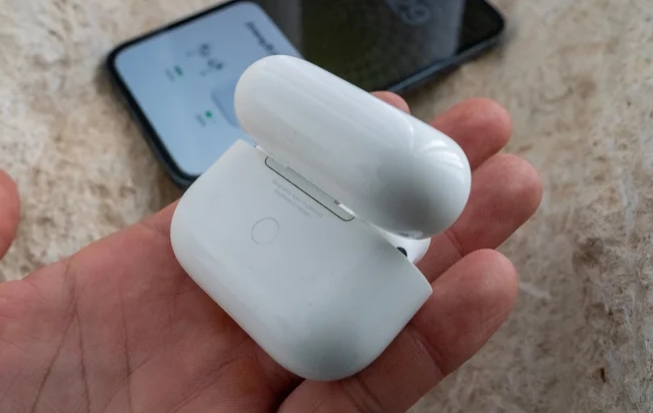
به گزارش سیتنا، در نسخههای جدید مکاواس، سریعترین راه برای بررسی سطح باتری دستگاههای بلوتوث پشتیبانیشده (صرف نظر از اینکه از بلوتوث در خانه هوشمند خود استفاده میکنید یا روی برخی از عجیبترین گجتهای بلوتوث جدید سرمایهگذاری میکنید)، از طریق کنترلهای بلوتوث در تنظیمات سیستم، نوار منو یا مرکز کنترل است.
بررسی از طریق تنظیمات سیستم و نوار منو
برای شروع، تنظیمات سیستم را باز کرده و به بخش بلوتوث بروید. در اینجا میتوانید همه لوازم جانبی بلوتوث خود را به همراه یک آیکون یا درصد باتری کوچک در کنار هر دستگاه متصل مشاهده کنید که نمای کلی از شارژ باقیمانده را به شما میدهد. اگر راهی دائمی و یککلیکی برای بررسی میخواهید، بلوتوث را به نوار منو اضافه کنید: در مکاواس ونچورا یا جدیدتر، به تنظیمات سیستم > مرکز کنترل بروید و بلوتوث را روی «نمایش در نوار منو» تنظیم کنید، سپس هر زمان که خواستید روی آن آیکون کلیک کنید تا دستگاههای متصل و درصد باتری آنها را ببینید. در نسخههای قدیمیتر مکاواس، با باز کردن تنظیمات سیستم > بلوتوث و علامت زدن گزینه «نمایش بلوتوث در نوار منو» میتوانید همین کار را انجام دهید.
بررسی از طریق تنظیمات دستگاه و ویجت باتری
اگر بیشتر وقت خود را در بخشهای تنظیمات میگذرانید، اپل اطلاعات باتری هر دستگاه را در بخشهای مربوطه نمایش میدهد: سطح باتری کیبورد خود را در پایین پنجره تنظیمات کیبورد، ماوس را در تنظیمات ماوس و ترکپد را در تنظیمات ترکپد پیدا خواهید کرد. برای کاربرانی که نمای کلی تری مانند داشبورد را ترجیح میدهند، افزودن ویجت باتری به مرکز اطلاعرسانی یا دسکتاپ به شما امکان میدهد وضعیت شارژ مک و لوازم جانبی پشتیبانیشده را در یک مکان بدون نیاز به جستجو در منوها، کنترل کنید.
بررسی سلامت و دستگاههای پشتیبانینشده
اپل شماره چرخه یا معیارهای تخریب را برای لوازم جانبی بلوتوث در مک نمایش نمیدهد، بنابراین «سلامت باتری» در واقع از میزان تخلیه باتری و دقت گزارش درصد آن توسط مکاواس در طول هفتهها یا ماهها استنباط میشود. اگر متوجه شدید که ماوس جادویی شما در کسری از زمان قبلی از ۱۰۰٪ به ۲۰٪ میرسد یا درصد گزارششده به جای کاهش صاف، نوسان میکند، این نشانه قوی از فرسودگی سلول باتری است. بررسی منظم این نشانگرها به شما کمک میکند تا باتریهای در حال خرابی را زود تشخیص دهید و از خاموش شدن دستگاه در وسط تماس زوم یا جلسه بازی جلوگیری کنید.
برای لوازم جانبی شخص ثالث که درصد باتری را در منوهای اپل نشان نمیدهند، میتوانید از ابزارهای اختصاصی برخی فروشندگان مانند نرمافزار لاجیتک برای ماوس و کیبوردهای خاص استفاده کنید. همچنین برنامههای نوار منو مانند Magic Battery میتوانند سطح شارژ را برای طیف وسیعتری از دستگاهها از جمله ایرپادز، هدفونهای بیتس و حتی آیفون و آیپد نمایش دهند. کاربران حرفهای نیز میتوانند از طریق ترمینال و دستورات مبتنی بر ioreg، مقادیر درصد باتری را برای برخی دستگاههای بلوتوث اپل مستقیماً از دفترچه سختافزار سیستم بخوانند.
انتهای پیام
افزودن دیدگاه جدید