چرا برخی لپ تاپ ها هرگز تا ۱۰۰ درصد شارژ نمی شوند؟
اگرچه دیدن باتری ۱۰۰ درصدی در آغاز روز حس آمادگی کامل می دهد، اما اگر لپ تاپ شما پس از ساعت ها شارژ همچنان به ۱۰۰ درصد نمی رسد، احتمالا دستگاه به طور عمدی از یک مکانیزم محافظتی برای جلوگیری از شارژ بیش ازحد استفاده می کند؛ قابلیتی که برای حفظ عمر باتری لیتیوم-یونی طراحی شده است.
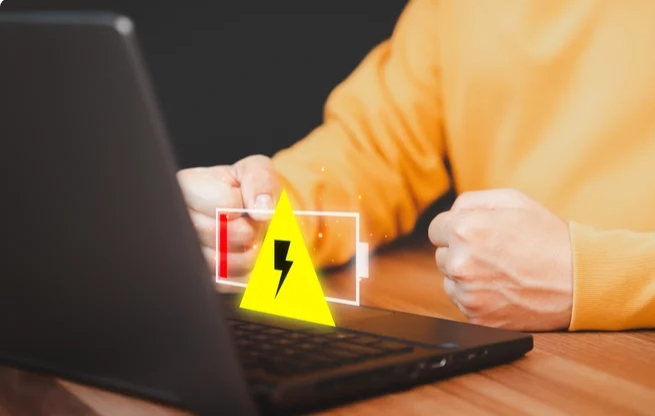
به گزارش سیتنا، همانطور که شارژ کردن یک گوشی اندرویدی تا ۱۰۰ درصد میتواند به آن آسیب بزند، همین موضوع ممکن است برای لپتاپ شما نیز صادق باشد. برخی مشکلات باتری میتوانند مانع شارژ شدن شوند، اما یکی از نخستین کارهایی که باید بررسی کنید این است که آیا لپتاپ شما تنظیمات سلامت باتری دارد که ممکن است مانع شارژ تا ۱۰۰ درصد شود.
در مکبوک، این ویژگی Optimized Battery Charging (شارژ بهینه باتری) نامیده میشود، در حالی که ویندوز قابلیت مشابهی به نام Smart Charging (شارژ هوشمند) دارد — هرچند برخی برندهای رایانه شخصی ممکن است از نام دیگری استفاده کنند. اساساً این ویژگیها به حفظ باتری لیتیوم-یونی در بسیاری از لپتاپها کمک میکنند، زیرا شارژ مداوم تا ۱۰۰ درصد میتواند آن را سریعتر تخریب کند.
البته عادات روزمره دیگر نیز ممکن است باتری لپتاپ شما را از بین ببرند، اما بررسی اینکه آیا لپتاپ شما ویژگیهای اضافی باتری دارد، میتواند نقطه شروع خوبی باشد.
چرا لپتاپ من تا ۱۰۰ درصد شارژ نمیشود؟
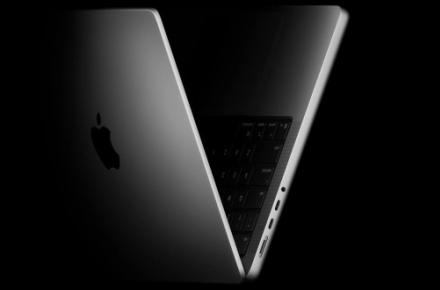
طبیعتاً یک مشکل سختافزاری یا نرمافزاری میتواند بر سلامت باتری تأثیر بگذارد، اما لپتاپ شما ممکن است خودش شارژ را متوقف کند. برای مثال، Optimized Battery Charging (معرفیشده در macOS Catalina) در مکبوک، شارژ باتری را پس از ۸۰ درصد تا «زمانی که انتظار دارد به شارژ کامل نیاز داشته باشید» به تأخیر میاندازد. کاربران همچنین میتوانند در macOS Tahoe 26.4 یا جدیدتر محدودیت شارژ (Charge Limits) تعیین کنند. این به معنای آن است که ممکن است در زمان دقیق مورد نظر شما به ۱۰۰ درصد نرسد، اما میتوانید این ویژگی را غیرفعال کنید.
مراحل غیرفعالسازی در macOS 13 یا جدیدتر:
۱. از منوی Apple، System Settings را انتخاب کنید.
۲. از نوار کناری، Battery را انتخاب کنید.
۳. دکمه Info کنار Battery Health یا Charging را انتخاب کنید.
۴. Optimized Battery Charging را خاموش کنید. اپل چند گزینه به شما ارائه میدهد.
۵. همچنین میتوانید از این منو بررسی کنید که آیا Charge Limit فعال است یا خیر.
در دستگاههای ویندوز، این ویژگی Smart Charging نامیده میشود و این کار شارژ را برای شما مدیریت میکند. با این حال، ممکن است مانع رسیدن شما به ۱۰۰ درصد شود. ویندوز باید یک آیکون باتری در سمت راست نوار وظیفه نمایش دهد تا نشان دهد این ویژگی در حال اجراست (همچنین میتوانید آن را در تنظیمات Power & battery ببینید). برای اطلاع از نحوه غیرفعالسازی Smart Charging، به دفترچه راهنمای مالک یا وبسایت سازنده مراجعه کنید. به خاطر داشته باشید که لپتاپ شما ممکن است عمداً به ۱۰۰ درصد نرسد.
روشهای دیگر بررسی باتری لپتاپ
اگر ویژگیهای شارژ هوشمند/بهینه غیرفعال شدهاند و همچنان مشکل دارید، ممکن است زمان اجرای برخی عیبیابیهای ساده فرا رسیده باشد. با یک راهاندازی مجدد ساده شروع کنید تا اشکالات جزئی که ممکن است مانع شارژ کامل دستگاه شوند، برطرف شوند. سپس آداپتور برق و درگاه شارژ خود را از نظر آسیب فیزیکی بررسی کنید.
اگر میتوانید، لوازم جانبی شارژ را با دستگاه دیگری امتحان کنید تا ببینید آیا شارژر کار میکند. در ویندوز، میتوانید درایورهای باتری خود را بهروزرسانی کنید.
مراحل بهروزرسانی درایور باتری در ویندوز:
۱. Device Manager را باز کنید.
۲. بخش Batteries را گسترش دهید.
۳. روی Microsoft ACPI-Compliant Control Method Battery کلیک راست کنید.
۴. Uninstall Device را انتخاب کنید. ممکن است نیاز به تأیید داشته باشید.
۵. دستگاه را راهاندازی مجدد کنید.
همچنین میتوانید بهروزرسانیهای BIOS و فرمور دستگاه خود را بررسی کنید. میتوانید با سازنده تماس بگیرید تا ببینید آیا دستگاه شما ابزارهای تشخیصی باتری دارد؛ کالیبره کردن باتری نیز ممکن است کمک کند.
مراحل کالیبره کردن باتری:
۱. دستگاه را تا حد امکان شارژ کنید و دو ساعت پس از آن نیز به شارژ ادامه دهید.
۲. دستگاه را از برق جدا کنید و تا خالی شدن باتری از آن استفاده کنید.
۳. هنگام دریافت هشدار باتری کم، هر پیشرفتی را ذخیره کنید.
۴. لپتاپ را روشن نگه دارید تا به خواب برود.
۵. پنج ساعت صبر کنید، سپس لپتاپ را بهطور بیوقفه به مدت پنج ساعت شارژ کنید.
اگر باتری لپتاپ شما بهطور تصادفی خاموش میشود یا سریع تخلیه میگردد، ممکن است زمان تعویض آن فرا رسیده باشد.
انتهای پیام
افزودن دیدگاه جدید