

سلامت باتری لپ تاپ خود را در چند دقیقه تست کنید!
آگاهی از سلامت باتری لپتاپ ویندوزی به شما ایدهی خوبی دربارهی وضعیت آن میدهد. هرچه سلامت باتری بدتر باشد، مدت زمان کمتری میتوانید از لپتاپ بدون اتصال به برق استفاده کنید، زیرا باتری سریعتر از حالت عادی تخلیه میشود.
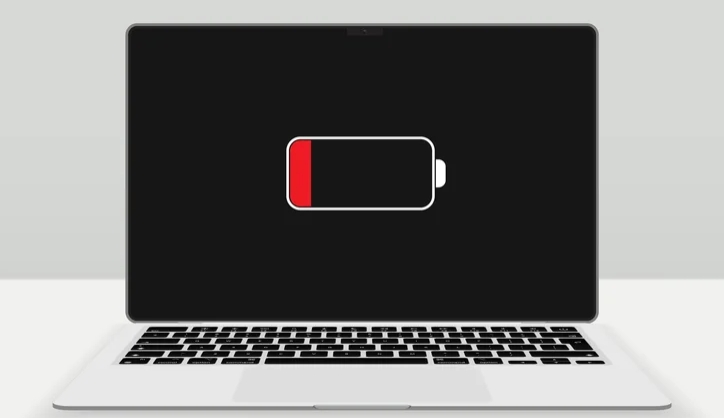
به گزارش سیتنا، علاوه بر این، سلامت ضعیف باتری میتواند عوارضی مانند افت عملکرد یا خاموشیهای ناگهانی در درصدهای مشخص ایجاد کند. در بدترین حالت، نشانهی مرگ باتری و نیاز به تعویض آن است.
چرا تست سلامت باتری اهمیت دارد؟
اگر در محل کار یا دانشگاه به لپتاپ خود وابسته هستید و همیشه به پریز برق دسترسی ندارید، نمیخواهید بدون هشدار قبلی با این مشکلات روبرو شوید. بنابراین، بهترین راه این است که تست باتری را در ویندوز اجرا کنید.
برای این کار به Windows PowerShell یا (اگر هنوز از برنامهی قدیمی استفاده میکنید) Command Prompt با گزینهی «اجرا بهعنوان مدیر» (Run as Administrator) نیاز دارید. خوشبختانه، این فرایند زمان زیادی نمیبرد و برای استفاده از آن نیازی به دانش عمیق خط فرمان نیست.
همچنین میتوانید با نرمافزارهای اختصاصی شرکتهای سازنده مانند HP، Dell، Lenovo و Asus که اطلاعات مشابهی ارائه میدهند، نتیجه را مقایسه کنید.
مراحل تست باتری در ویندوز
مرحله ۱: باز کردن PowerShell یا Command Prompt
روی دکمهی Start کلیک کنید.
عبارت PowerShell یا Command Prompt را جستجو کنید.
روی آن راستکلیک کرده و گزینهی «Run as Administrator» (اجرا بهعنوان مدیر) را انتخاب کنید.
مرحله ۲: اجرای دستور تولید گزارش
در پنجرهی باز شده، دستور زیر را وارد کنید (بدون گیومه):
powercfg /batteryreport /output "C:battery-report.html"
مرحله ۳: پیدا کردن فایل گزارش
از طریق File Explorer به درایو C: بروید.
مسیر فایل معمولاً به این شکل است: C:UsersYourUsernamebattery-report.html
یا از نوار جستجوی File Explorer برای یافتن فایل battery-report.html استفاده کنید.
مرحله ۴: باز کردن و بررسی گزارش
روی فایل HTML دوبار کلیک کنید تا در مرورگر باز شود. این فایل شامل اطلاعات زیر است:
نام دستگاه، نام محصول، نسخهی ویندوز و زمان تهیهی گزارش
تاریخچهی استفاده (زمان شروع، وضعیت، منبع و ظرفیت)
نمودار تخلیهی باتری (در صورت استفاده از باتری در ۷ روز گذشته)
نکات کلیدی در گزارش باتری
ظرفیت فعلی در برابر ظرفیت اولیه
مهمترین بخش گزارش، مقایسهی ظرفیت فعلی باتری با ظرفیتی است که در زمان تولید داشته است. هرچه بیشتر باتری را شارژ و تخلیه کنید، ظرفیت آن کاهش مییابد.
مثال:
اگر لپتاپ شما بیش از دو سال عمر دارد و ظرفیت آن حدود ۸۵٪ است، یعنی باتری شما سالم است.
معمولاً باتریها سالانه بین ۵ تا ۱۰ درصد ظرفیت خود را از دست میدهند (بسته به دما و نحوهی نگهداری).
در انتهای گزارش، جزئیات عمر باتری بر حسب ساعت و دقیقه بر اساس زمانهای تخلیهی باتری آورده شده است.
اگر باتری لپتاپ شما در وضعیت خوبی نیست، چه باید کرد؟
اگر متوجه شدید که ظرفیت باتری بیش از حد معمول کاهش یافته، دو احتمال وجود دارد:
۱. استفادهی سنگین یا اشتباه
شما باتری را بیش از حد معمول شارژ و تخلیه کردهاید (کاربر سنگین یا رها کردن لپتاپ بدون برق برای مدت طولانی).
۲. آسیب فیزیکی
ممکن است باتری دچار بادکردگی شده باشد (قاب لپتاپ تابخورده یا برآمده شده باشد).
هشدار: اگر بادکردگی باتری را مشاهده کردید، با احتیاط رفتار کنید. این وضعیت میتواند خطر آتشسوزی داشته باشد. دستگاه را خاموش کنید و اگر تخصص کافی ندارید، برای خارجکردن و دفع ایمن باتری از یک تعمیرگاه حرفهای کمک بگیرید.
راههای بهبود عمر باتری
برای جلوگیری از کاهش سریع سلامت باتری، عادتهای روزانهی خود را تغییر دهید:
شارژ منظم: باتری را بهطور مرتب و اصولی شارژ کنید.
دمای مناسب: لپتاپ را در محیطهایی با دمای معتدل نگهداری کنید (نه خیلی گرم، نه خیلی سرد).
خاموشکردن صفحه: وقتی از لپتاپ استفاده نمیکنید، صفحهی نمایش را خاموش کنید.
کاهش روشنایی: کاهش روشنایی نمایشگر بهتنهایی میتواند عمر باتری را بهطور قابلتوجهی افزایش دهد.
انتهای پیام


افزودن دیدگاه جدید