با دسکتاپ اندروید گوشی را به یک کامپیوتر کوچک تبدیل کنید
می توانید گوشی های پیکسل جدید را به مانیتور وصل کنید تا یک رابط کاربری به سبک دسکتاپ داشته باشید.
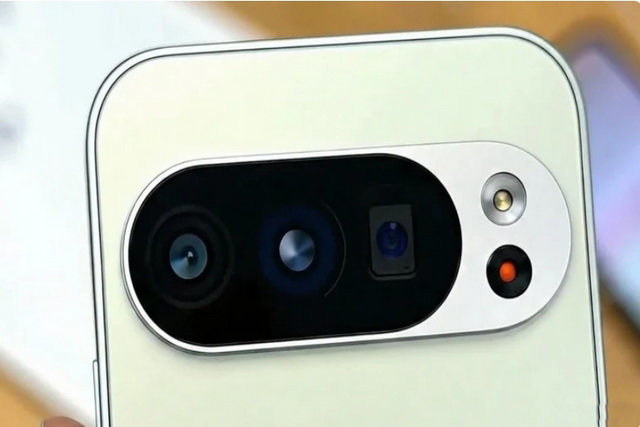
به گزارش سیتنا، سالهاست که ایده اتصال گوشیهای هوشمند به مانیتور برای ارائه تجربهای مانند دسکتاپ، سازندگان، توسعهدهندگان و (تا حدی) مصرفکنندگان را مجذوب خود کرده است. اما آزمایشهای سختافزاری مانند PadFone ایسوس و Lapdock موتورولا آتریکس آنطور که فروشندگان انتظار داشتند میان کاربران جا نیفتاد.
شرکتها در تلاش برای ارائه قابلیتهای در سطح دسکتاپ به تجربههای نرمافزاری روی آوردند. قابلیت کوتاهمدت Continuum مایکروسافت برای ویندوز ۱۰ موبایل در سال ۲۰۱۷ متوقف شد. DeX سامسونگ به گوشیهای گلکسی آن اجازه میدهد فضای کاری شبیه رایانه شخصی با نوار وظیفه، اپلیکیشنهای بهینهشده و اتصال بیسیم ارائه دهند. و گوشیهای موتورولا همچنان تجربه Smart Connect خود را ارائه میدهند.
اکنون، پس از ماهها حضور در مرحله بتا، بهروزرسانی Pixel Drop مارس اندروید ۱۶ حالت دسکتاپ اندروید را به پیکسل ۸ و مدلهای بالاتر آورد.
چگونه گوشی اندروید خود را در حالت دسکتاپ قرار دهم؟
پیکسل ۸ یا گوشی جدیدتر گوگل خود را با یک کابل USB-C پرسرعت به یک مانیتور خارجی وصل کنید؛ یک پنجره بازشو از شما میخواهد که به حالت دسکتاپ اندروید سوئیچ کنید یا از آن بهعنوان آینه استفاده کنید. گزینه Desktop را انتخاب کنید. یک ماوس و کیبورد از طریق بلوتوث یا یک هاب USB وصل کنید و اکنون یک ایستگاه کاری موبایل با رابط کاربری به سبک دسکتاپ دارید. گوگل هنوز در دسترس بودن این قابلیت را روی دستگاههای غیرپیکسل اعلام نکرده است.
اپلیکیشنها در پنجرههایی باز میشوند که میتوان بر اساس نیاز اندازهشان را تغییر داد و یک منوی شروع، کشوی اپلیکیشنها را باز میکند. کشیدن از بالا، اعلانهای شما را نمایش میدهد. ZDNet اشاره کرد که حالت دسکتاپ هنگام اجرای چندین اپلیکیشن بهراحتی و بدون مشکل اجرا شد.
اگر گوشی خود را از مجموعه جدا کنید و دوباره وصل کنید، حالت دسکتاپ چیدمان پنجرههای فعال شما را حفظ میکند تا اگر آنها را قبلاً روی گوشی خود نبستهاید، از همانجا که رها کرده بودید ادامه دهید. نمیتوانید اپلیکیشنها را به صفحه اصلی دسکتاپ اضافه کنید، بنابراین آنها را از منوی شروع باز کنید. اگر به فکر بازی هستید، به یاد داشته باشید که بیشتر بازیهای ساختهشده برای گوشی از ورودی کیبورد پشتیبانی نمیکنند. سازنده محتوا leepspvideo موفق شد بازیهای استیم را بهصورت بومی از طریق حالت دسکتاپ با کمک اپلیکیشنهایی مانند GameNative اجرا کند.
محدودیتهای حالت دسکتاپ اندروید چیست؟
بهرهگیری شما از حالت دسکتاپ اندروید به مورد استفادهتان بستگی دارد. در حالی که ویرایش ساده اسناد و تماشای ویدیوهای گربه در یوتیوب بهراحتی اجرا میشود، ممکن است در کارهای سنگینتر مانند ویرایش عکس با مشکل روبهرو شوید. HowToGeek دریافت که این نرمافزار در حال حاضر نرخ فریم را روی ۶۰ هرتز محدود میکند، هرچند ویدیوها روان اجرا میشدند. کاربران ردیت به نبود پشتیبانی ۴K اشاره کردند که هنگام اتصال به مانیتورهای بزرگ مسئله مهمی است.
در حال حاضر، گوشی شما در حالت دسکتاپ افزونههای کروم را اجرا نمیکند، حتی اگر روی دستگاههای Apple Silicon یا Windows on ARM قابل اجرا باشند. این یعنی ابزارهای ویرایشی مانند Grammarly و مدیر تب OneTab آنطور که انتظار دارید کار نمیکنند.
اجرای یک رابط کاربری دسکتاپ با پنجرههای شناور روی یک گوشی هوشمند، مرزهای حرارتی آن را به حد نهایی میرساند. آزمایش Android Police نشان داد که گوشی در ۳۰ دقیقه استفاده سبک در حالت دسکتاپ، در لمس گرم شد. جلسات طولانی اجرای اندروید مانند دسکتاپ میتواند دوام باتری شما را با سرعت بیشتری نسبت به استفاده معمولی تضعیف کند. با وجود این مشکلات، حالت دسکتاپ اندروید گامی در مسیر درست برای بهرهوری موبایل است و اگر دستگاه پیکسل جدیدتر دارید، ارزش امتحان کردن را دارد.
انتهای پیام
افزودن دیدگاه جدید