

رفع مشکل تاخیر کیبورد بی سیم
کیبورد بی سیم یکی از بهترین راه ها برای تبدیل تبلت یا گوشی به یک محیط کاری مولد است، اما مشکل اصلی این کیبوردها، به ویژه مدل های بلوتوثی، تداخل یا تأخیر ورودی است. این مشکل زمانی رخ می دهد که دستگاه متصل، تایپ شما را ثبت نمی کند یا با تاخیر ثبت می کند. در این مطلب، دلایل و راه حل های رفع تاخیر کیبورد بی سیم را بررسی می کنیم.
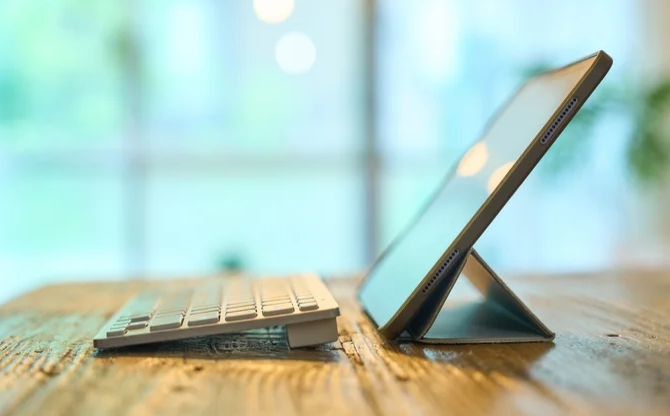
به گزارش سیتنا، در ادامه، به بررسی علتهای اصلی تأخیر کیبورد بیسیم، روشهای عیبیابی و راهحلهای عملی برای رفع این مشکل میپردازیم.
علتهای اصلی تأخیر کیبورد بیسیم
تأخیر ورودی در کیبوردهای بیسیم میتواند دلایل مختلفی داشته باشد:
- تداخل فرکانسی: تداخل با سایر دستگاههای ۲.۴ گیگاهرتزی (روترها، ماوسها، لوازم خانگی، مایکروویو و...)
- موانع فیزیکی: دیوارها، مبلمان و اشیاء ضخیم که سیگنال را تضعیف میکنند.
- باتری ضعیف: باتری کمتوان، سیگنال را ضعیف میکند.
- درایورهای قدیمی: عدم سازگاری درایورها با سیستمعامل.
- محدودیت منابع سیستم: استفاده زیاد از پردازنده یا رم.
- سختافزار معیوب: کیبورد یا گیرنده USB آسیب دیده.
مراحل عیبیابی و رفع مشکل
۱. بررسی منبع مشکل
ابتدا کیبورد را به دستگاه دیگری متصل کنید. اگر تأخیر برطرف شد، مشکل از دستگاه اصلی است. اگر تأخیر باقی ماند، کیبورد مشکل دارد.
۲. بررسی باتری و اتصال
- باتریها را تعویض یا شارژ کنید.
- کیبورد را قطع و دوباره وصل کنید.
- اتصال بلوتوث را Unpair و دوباره Pair کنید.
۳. تغییر مکان و کاهش تداخل
- به مکانی دور از دستگاههای الکترونیکی، روترها و مایکروویو بروید.
- از قرار گرفتن کیبورد در کنار موانع فیزیکی ضخیم خودداری کنید.
- در محیطهای شلوغ (مثل کافه یا اداره) از کانالهای کمتر استفاده شده بهره ببرید.
۴. اندازهگیری تأخیر (Latency)
با ابزارهای آنلاین مانند Keyboard Tester، تأخیر بین ضربه کلیدها را اندازهگیری کنید:
- تأخیر عادی: بین ۱۵ تا ۱۰۰ میلیثانیه
- تأخیر بالا: نشاندهنده تداخل یا سیگنال ضعیف است
۵. بهروزرسانی درایورها و فریمور
- در ویندوز، درایورهای کیبورد را بهروزرسانی کنید.
- فریمور کیبورد را از وبسایت سازنده دریافت و نصب کنید.
۶. بررسی تنظیمات دستگاه
در برخی دستگاهها (مانند سامسونگ)، حالت Slow Keys ممکن است بهطور عمدی تأخیر ایجاد کند. این حالت را غیرفعال کنید.
چه زمانی کیبورد را تعویض کنیم؟
اگر پس از انجام تمام مراحل، تأخیر برطرف نشد یا کیبورد دارای مشکلات زیر است، زمان تعویض فرا رسیده است:
- آسیب فیزیکی (گیرنده USB ترک خورده، باتری متورم یا نشتکننده)
- باتری غیرقابلتعویض که شارژ نگه نمیدارد.
- تأخیر در چندین دستگاه و پس از چندین بار اتصال مجدد.
نتیجهگیری نهایی
تأخیر کیبورد بیسیم مشکل رایجی است که معمولاً با بررسی باتری، کاهش تداخل و بهروزرسانی درایورها برطرف میشود. اگر هیچکدام از راهحلها مؤثر نبود، احتمالاً زمان تعویض کیبورد فرا رسیده است. همیشه یک کیبورد یدکی داشته باشید، زیرا عمر کیبوردهای بیسیم بسته به میزان استفاده، بین ۲ تا ۱۰ سال متغیر است.
جدول اطلاعات کلیدی
| مشکل | علت احتمالی | راهحل |
|---|---|---|
| تأخیر ورودی | تداخل ۲.۴ گیگاهرتزی | تغییر مکان، دور شدن از دستگاههای الکترونیکی |
| اتصال ضعیف | باتری کمتوان | تعویض یا شارژ باتری |
| تأخیر بالا | موانع فیزیکی | حذف موانع یا نزدیکتر شدن به دستگاه |
| تأخیر پس از اتصال مجدد | درایور قدیمی | بهروزرسانی درایورها و فریمور |
| تأخیر در چند دستگاه | سختافزار معیوب | تعویض کیبورد |
| تأخیر عمدی | حالت Slow Keys فعال | غیرفعال کردن حالت در تنظیمات دستگاه |
انتهای پیام


افزودن دیدگاه جدید