قبل از دور انداختن فلش های قدیمی، حتما این کار را بکنید
اگر قصد دور انداختن فلش مموری های قدیمی خود را دارید، فقط حذف کردن فایل ها کافی نیست و اطلاعات شما همچنان قابل بازیابی است. با فرمت کامل یا حتی نابودی فیزیکی درایو، می توانید از اطلاعات خود در برابر دسترسی غیرمجاز محافظت کنید. در این مطلب، روش های صحیح پاکسازی و نابودی فلش مموری و هارد دیسک را آموزش می دهیم.
به گزارش سیتنا، در ادامه، به بررسی خطرات پاکسازی ناقص، روشهای ایمن فرمت کردن و در صورت لزوم، نابودی فیزیکی درایوهای ذخیرهسازی میپردازیم.
چرا پاک کردن ساده کافی نیست؟
هنگامی که فایلها را از یک USB حذف میکنید، در واقع فقط فضای اشغالشده توسط آنها را برای ذخیره دادههای جدید آزاد میکنید. خود فایلها تا زمانی که دادههای جدید روی آنها نوشته نشوند، همچنان روی درایو وجود دارند. به همین دلیل، با استفاده از نرمافزارهای بازیابی اطلاعات، میتوان فایلهای پاکشده را دوباره به دست آورد. اگر فلش مموری شما حاوی اطلاعات حساس مانند مدارک شناسایی یا گزارشهای مالی باشد، این موضوع میتواند به یک خطر امنیتی جدی تبدیل شود.
روشهای پاکسازی اطلاعات
۱. فرمت کامل (Full Format)
برای پاکسازی ایمنتر، به جای Quick Format، از گزینه فرمت کامل استفاده کنید. این روش زمان بیشتری میبرد، اما درایو را برای بخشهای خراب اسکن کرده و دادههای موجود را بازنویسی میکند تا بازیابی اطلاعات را بسیار دشوارتر کند.
نحوه فرمت کامل در ویندوز:
۱. فلش را به کامپیوتر وصل کنید.
۲. در File Explorer، روی This PC کلیک کنید.
۳. روی درایو مورد نظر راستکلیک کرده و گزینه Format را انتخاب کنید.
۴. تیک گزینه Quick Format را بردارید و روی Start کلیک کنید.
نحوه فرمت کامل در مک:
۱. فلش را به مک وصل کنید.
۲. Disk Utility را از مسیر Applications > Utilities باز کنید.
۳. درایو را انتخاب کرده و روی Erase کلیک کنید.
۴. در بخش Security Options، تعداد دفعات بازنویسی را انتخاب کنید (هرچه بیشتر، امنیت بالاتر).
۲. نابودی فیزیکی (Physical Destruction)
اگر اطلاعات شما بسیار حساس است یا درایو دیگر توسط کامپیوتر شناسایی نمیشود، نابودی فیزیکی امنترین گزینه است.
نابودی هارد دیسک (HDD):
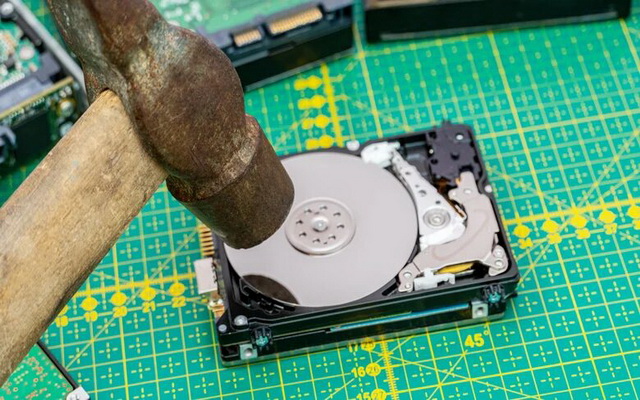
با یک چکش و میخ، به بدنه هارد ضربه بزنید تا به صفحههای داخلی (platters) که دادهها روی آنها ذخیره شدهاند، آسیب برسانید.
نابودی فلش مموری و SSD:
۱. محفظه خارجی را باز کنید تا تراشههای حافظه (چیپهای سیاه مستطیلی) را ببینید.
۲. با استفاده از ابزارهایی مانند اسکنه، درمل (ابزار حکاکی) یا دریل، به هر یک از تراشهها آسیب بزنید.
نکته ایمنی: هنگام نابودی فیزیکی، از عینک ایمنی استفاده کنید و مراقب قطعات پرتابشونده باشید. این درایوها حاوی مواد شیمیایی خطرناک نیستند، اما خردههای فلز و فایبرگلاس میتوانند خطرناک باشند.
۳. استفاده از نرمافزارهای شخص ثالث
برنامههایی مانند DBAN و ShredOS میتوانند چندین بار دادهها را بازنویسی کنند تا بازیابی آنها غیرممکن شود.
مرحله نهایی: بازیافت
پس از پاکسازی یا نابودی درایو، آن را در مراکز بازیافت زبالههای الکترونیکی (e-waste) یا فروشگاههای لوازم الکترونیکی تحویل دهید.
نتیجهگیری نهایی
برای محافظت از اطلاعات شخصی خود، هرگز فلش مموری یا هارد دیسک را بدون پاکسازی کامل دور نیندازید. فرمت کامل، استفاده از نرمافزارهای بازنویسی و در نهایت نابودی فیزیکی، سه روش مؤثر برای جلوگیری از دسترسی افراد غیرمجاز به دادههای شما هستند. برای اطلاعات فوقحساس، ترکیب چند روش، امنیت را به حداکثر میرساند.
جدول اطلاعات کلیدی
| روش | سطح امنیت | زمان | مناسب برای |
|---|---|---|---|
| حذف ساده فایلها | بسیار پایین | کم | دادههای غیرحساس |
| فرمت سریع (Quick Format) | پایین | کم | درایوهای سالم با دادههای کماهمیت |
| فرمت کامل (Full Format) | متوسط | زیاد | درایوهای سالم با دادههای نسبتاً حساس |
| نرمافزار بازنویسی (DBAN, ShredOS) | بالا | بسیار زیاد | پاکسازی کامل درایوهای کاربردی |
| نابودی فیزیکی | کامل | متغیر | درایوهای خراب یا دادههای بسیار حساس |
انتهای پیام


افزودن دیدگاه جدید