
با این قابلیت اپل، عکس های تکراری را پیدا کنید
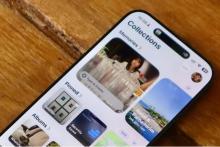
به گزارش سیتنا، اگر حافظه آیفونتان کم است یا فقط میخواهید کتابخانهای تمیز و مرتب داشته باشید، iOS قابلیت داخلی دارد که به شما کمک میکند تصاویر تکراری را پیدا و در یک فایل ادغام کنید. برای این کار لازم نیست اپلیکیشن شخص ثالث دانلود کنید یا عکسها را به سروری بفرستید. تنها با چند لمس میتوانید صدها عکس و ویدیو را ترکیب کنید.
روش ادغام تصاویر تکراری
اپلیکیشن Photos را باز کنید، به Collections بروید، به پایین اسکرول کنید تا Utilities، سپس Duplicates را انتخاب کنید، Select All را بزنید و Merge را انتخاب کنید. سپس میتوانید بین «Merge Exact Copies Only» یا «Merge (All) Items» یکی را انتخاب کنید. تفاوت این دو گزینه این است که ممکن است عکس یا ویدیوی کمی متفاوت داشته باشید و اپل به شما انتخاب میدهد که آیا آن تصاویر بسیار مشابه را هم ترکیب کنید یا نه. گزینه «Merge Exact Copies Only» میتواند مفید باشد اگر تنظیمات اپلیکیشنهای اجتماعی را روشن کرده باشید که تقریباً هر عکس یا ویدیویی را که کسی در واتساپ، iMessage، تلگرام و غیره میفرستد دانلود میکنند. به گفته اپل، «تکراریها شامل نسخههای دقیقاً یکسان با ابردادههای متفاوت و همچنین عکسهایی است که یکسان به نظر میرسند اما ممکن است رزولوشن، فرمت فایل یا تفاوتهای جزئی دیگری داشته باشند.» اگر اخیراً این فرایند را انجام دادهاید، ممکن است گزینه در اپلیکیشن Photos در دسترس نباشد، اما اگر هرگز این قابلیت را امتحان نکردهاید، ممکن است از تعداد تصاویری که میتوانید ادغام کنید و حافظه ذخیره کنید شگفتزده شوید. علاوه بر این، میتوانید کنترل دقیقتری داشته باشید و فقط تصاویر خاصی را که میخواهید ادغام کنید انتخاب کنید.
چگونه اپلیکیشن Photos را مرتب نگه داریم
ابزارهای داخلی متعددی برای مرتب و تمیز کردن اپلیکیشن Photos وجود دارد. اگر فضا مشکل اصلی است، گزینههایی فراتر از پاک کردن تکراریها دارید. اگر از حافظه ابری iCloud استفاده میکنید، به Settings > Photos > iPhone Storage > Optimize Storage بروید تا اپل بیشتر عکسهایتان را در ابر تخلیه کند و نسخههای کوچکی برای مرور و دانلود کامل باقی بگذارد. فقط این اشتباه را نکنید که فکر کنید حافظه ابری یک نسخه پشتیبان است، چون نیست.
پرداخت برای حافظه iCloud مزایای صرفهجویی دیگری هم دارد. در آیفون تنظیماتی به نام optimization وجود دارد که میتواند حافظه بیشتری آزاد کند: Settings > Your Face (بالا) > iCloud > Photos > Manage Storage > Review Photos and Videos. از آنجا دستگاه درباره اپلیکیشنها و فایلهای شما، از جمله اسکرینشاتها و ویدیوها، اطلاعاتی میدهد. تب Videos راهی مفید برای یافتن سنگینترین فایلهاست و به شما اجازه میدهد آنها را به آرشیو پشتیبان دیگری بفرستید، در جای خود بگذارید یا حذف کنید. اخیراً با بررسی حافظهام توانستم بیش از ۱۰۰ گیگابایت محتوای غیرضروری را آزاد کنم. فقط فراموش نکنید که حافظه iCloud نسخه پشتیبان نیست.
سپس اگر به اپلیکیشن Photos برگردید، ابزارهایی برای مرتبتر کردن کتابخانه وجود دارد. برای مثال، در Library > Menu > View Options > Screenshots Hidden به مرتبتر شدن کتابخانه کمک میکند. میتوانید فیلترهای دیگری هم اضافه کنید. در Collections میتوانید دستهبندیها را دوباره سازماندهی و جمع کنید، افراد و حیوانات خانگی را برای خاطرات شخصیسازیشده اضافه کنید و حتی تصاویر Hidden و Recently Deleted را قفل کنید.
انتهای پیام