
چگونه دسترسی جمینای به ایمیل هایتان را غیرفعال کنید
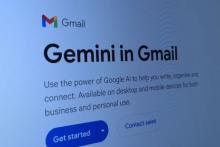
به گزارش سیتنا، انقلاب هوش مصنوعی به سراغ همه چیز، بهویژه دادههای شما، آمده است. غولهای فناوری هوش مصنوعی را در مرکز هر اپلیکیشنی قرار میدهند و به مشتریان خود پیشنهادی وسوسهانگیز اما پرهزینه میدهند: حریم خصوصیتان را تحویل دهید تا بهرهوری بیسابقهای دریافت کنید. اگرچه هنوز درباره این افزایش بهرهوری تردید وجود دارد، اما شرکتها مصمم به پیش بردن قابلیتهای هوش مصنوعی هستند.
گوگل نیز از این قاعده مستثنا نیست. جمینای، مدل زبانی پرچمدار این شرکت، ستون اصلی جدیدترین اقدامات آن است. امسال گوگل مجموعهای از قابلیتهای مبتنی بر جمینای را در جیمیل عرضه کرد؛ از دستورهای صوتی تا جستجوی زنده با هوش مصنوعی. جمینای اکنون میتواند خلاصهای از جدیدترین ایمیلهای شما ارائه دهد، فهرست کارها بسازد، پاسخ پیشنویس کند و کارهای سازمانی دیگر انجام دهد. مشترکان پولی نیز به قابلیتهای پیشرفتهتری مانند ویرایشگر متن با هوش مصنوعی دسترسی دارند.
بسیاری از این قابلیتهای رایگان بهطور پیشفرض فعال هستند. این موضوع نگرانیهایی ایجاد کرده است که آیا گسترش جمینای در جیمیل حریم خصوصی کاربران را نقض میکند یا خیر. با توجه به موج شکایتهایی که صنعت هوش مصنوعی را به نقض گسترده حق نشر متهم میکند، این پرسش بهجا مطرح میشود که آیا ایمیلهای شما به عنوان خوراک الگوریتمهای گرسنه جمینای استفاده میشوند؟
آیا گوگل ایمیلهای شما را به جمینای میدهد؟
پاسخ هم بله است و هم خیر. برای انجام این کارها، جمینای بهطور ذاتی به محتوای ایمیلهای شما نیاز دارد. مسئله اصلی این است که آیا دادههای شما فراتر از این کاربردهای محدود میرود یا خیر.
وعدههای حریم خصوصی گوگل
گوگل در آوریل ۲۰۲۶ بیانیهای منتشر کرد که تعامل جمینای با دادههای شما را توضیح میداد. در این بیانیه آمده است: «گوگل مدلهای بنیادین هوش مصنوعی خود، از جمله جمینای، را با ایمیلهای شخصی شما آموزش نمیدهد.» در عوض، جمینای فقط برای «کارهای جداگانه» مانند خلاصهسازی ایمیلها یا پیشنویس پاسخ به صندوق ورودی شما دسترسی دارد. به گفته گوگل، این یعنی جمینای «فقط اطلاعات شما را برای تکمیل درخواست مشخص شما پردازش میکند و پس از آن دادهها را نگه نمیدارد.» به عبارت دیگر، تحلیل جمینای از ایمیلهای شما محدود به استفاده شخصی شما از برنامههاست.
صفحه پشتیبانی گوگل توضیح میدهد که این تدابیر فراتر از ایمیلهاست و برنامههای Workspace مانند Chat، Calendar، Docs، Drive، Sheets و Slides را نیز شامل میشود: «ما از دادههای Workspace شما برای آموزش یا بهبود مدلهای هوش مصنوعی مولد و مدلهای زبانی بزرگ که جمینای، جستجو و سایر سیستمهای خارج از Workspace را تغذیه میکنند، بدون اجازه استفاده نمیکنیم.»
«بدون اجازه» یک قید کلیدی است — وقتی برنامههای محتوایی گوگل را در حساب خود به هم متصل میکنید، مجوزها تغییر میکنند. برای مثال، گوگل اشاره میکند که وقتی برنامههای محتوایی Google Workspace را به سرویسهای جستجو متصل میکنید (که میتواند قابلیتهای حالت هوش مصنوعی را فعال کند)، ممکن است «از آن دادهها برای بهبود خدمات گوگل برای همه، از جمله آموزش مدلهای هوش مصنوعی مولد، استفاده کند.»
با این حال، گوگل میگوید سرویسهای جستجو «مدلهای هوش مصنوعی مولد را مستقیماً روی صندوق ورودی جیمیل شما آموزش نمیدهند.» بلکه «وقتی با جستجو تعامل میکنید، خلاصهها، گزیدهها، رسانههای تولیدشده و استنباطهای حاصل از رسانهها، ایمیلها و فایلهای مرتبط شما ممکن است برای کمک به پاسخ به درخواستهایتان استفاده شوند. برای مرتبط، مفید و باکیفیت کردن پاسخهایمان، مدلهای هوش مصنوعی مولد خود را با این خلاصهها، گزیدهها، رسانههای تولیدشده و استنباطها آموزش میدهیم.»
چگونه قابلیتهای هوشمند حساب گوگل را کنترل کنیم
غیرفعال کردن جمینای در جیمیل:
۱. به حساب جیمیل خود بروید و تنظیمات را باز کنید
۲. اگر از اپلیکیشن استفاده میکنید، روی سه خط گوشه بالا-چپ ضربه بزنید، به پایین بروید، Settings را انتخاب کنید و ایمیل خود را برگزینید
۳. به Smart features بروید و تیک را بردارید
۴. برای حذف جمینای از برنامههای Workspace، روی Google Workspace smart features ضربه بزنید و تیکها را بردارید
این تنظیمات در کل حساب شما اعمال میشود، بنابراین فقط یک بار باید این کار را انجام دهید.
در مرورگر وب:
۱. روی دکمه Settings (آیکون چرخدنده) کنار نوار جستجو در بالا-راست کلیک کنید
۲. در بالای منوی کشویی، See all settings را انتخاب کنید
۳. در تب General به پایین بروید تا Smart features را پیدا کنید
۴. تیک را بردارید و انتخاب خود را تأیید کنید
۵. به تب General برگردید، به Google Workspace smart features بروید، روی Manage Workspace smart feature settings کلیک کنید، هر دو گزینه را خاموش کنید و Save را بزنید
نکته منفی: غیرفعال کردن قابلیتهای هوشمند میتواند بررسی املا و دستور زبان را نیز خاموش کند. گوگل کاربران را در موقعیت ناخوشایندی قرار میدهد: انتخاب بین نرمافزار ویرایش پایه و قابلیتهای بالقوه مداخلهگر.
محدود کردن دادههای آموزشی بدون از دست دادن قابلیتها
اگر نمیخواهید این قابلیتهای هوش مصنوعی را از دست بدهید اما میخواهید محدود کنید که گوگل از چه چیزی برای آموزش هوش مصنوعی خود استفاده میکند، میتوانید تنظیمات Search Services History و Personalized Recommendations را تغییر دهید.
خاموش کردن Search Services History:
۱. وارد حساب گوگل خود شوید
۲. به تنظیمات Search Services History بروید
۳. انتخاب کنید که میخواهید آن را خاموش کنید
۴. میتوانید فعالیتهای ذخیرهشده قبلی را نیز حذف کنید
تنظیم Personalized Recommendations:
۱. به حساب گوگل خود بروید
۲. به Data & privacy > Personalization settings بروید
۳. میتوانید Personalized Recommendations در سرویسهای جستجو را روشن یا خاموش کنید
انتهای پیام