
راهنمای کامل رفع مشکل اتصال ایرپاد به آیفون
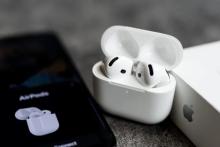
به گزارش سیتنا، در این راهنما، شایعترین دلایل وصل نشدن ایرپادها را بررسی میکنیم؛ از زمانی که فقط یک ایرپاد کار میکند تا باتری خالی، نرمافزار قدیمی و خطاهای تغییر خودکار. همچنین نحوه ریست کردن ایرپادها را در صورت عدم موفقیت این مراحل و زمان مناسب تماس با پشتیبانی اپل را پوشش میدهیم.
دلایل اصلی وصل نشدن ایرپادها به آیفون
ایرپادها به دلایل زیادی ممکن است به آیفون شما وصل نشوند، اما یکی از مقصران اصلی باتری است. اگر باتری ایرپادها یا کیس کاملاً خالی باشد، ایرپادها به سادگی روی آیفون شما ظاهر نمیشوند — حتی برای هشدار درباره باتری کم.
راهحل: ایرپادها را در کیس شارژ قرار دهید و چند دقیقه به برق وصل کنید تا ببینید چراغی روشن میشود و آیا دوباره به آیفون متصل میشوند یا خیر. گرد و غبار و جرم گوش روی کنتاکتهای شارژ نیز میتواند مانع شارژ ایرپادها شود، حتی وقتی در کیس هستند. اگر هنوز کار نکرد، ایرپادها و کیس را با یک گوش پنبهای نرم تمیز کنید.
تغییر خودکار دستگاه
ایرپادهایی که به حساب اپل شما وارد شدهاند میتوانند بهطور خودکار بین آیفون، آیپد و مک شما جابهجا شوند، بسته به اینکه کدام دستگاه در حال پخش صدا است. اگرچه این ویژگی راحت است، اما ایرپادهای شما میتوانند به دستگاه اشتباه متصل شوند. حتی یک اعلان ایمیل ساده روی مک شما میتواند باعث شود ایرپادها به آن دستگاه تغییر کنند؛ زدن دکمه پخش روی آیفون معمولاً آنها را برمیگرداند.
نرمافزار قدیمی
ایرپادها نیز بهروزرسانی فرمور با ویژگیهای جدید و رفع باگ دریافت میکنند، بنابراین فرمور قدیمی یا نسخه قدیمیتر iOS ممکن است باعث مشکلات اتصال شود.
بررسی نسخه: به Settings > General > Software Update بروید. سپس ایرپادهای خود را در منوی AirPods در اپلیکیشن Settings پیدا کنید، به پایین بروید تا Version را بیابید. بررسی کنید که آیا فرمور ایرپادهای شما با آخرین نسخه اپل مطابقت دارد یا خیر. اگر نه، ایرپادها را به شارژر وصل کنید و حدود ۳۰ دقیقه صبر کنید تا خودشان بهروزرسانی شوند.
نحوه رفع مشکل اتصال ایرپادها
ایرپادها اگر بلوتوث خاموش باشد کار نمیکنند. اپلیکیشن Settings را باز کنید و Bluetooth را پیدا کنید، سپس کلید را روشن کنید. ایرپادها را در گوش خود قرار دهید و ببینید آیا در فهرست بلوتوث ظاهر میشوند یا خیر. روی آنها ضربه بزنید تا متصل شوند و ایرپادها را در فهرست خروجی صدا در مرکز کنترل جستجو کنید — آنها زیر دکمه AirPlay در کنترلهای رسانه فهرست شدهاند.
ریست و جفتسازی مجدد
اگر با روشن بودن بلوتوث ظاهر نشدند، ایرپادها را ریست و دوباره جفتسازی کنید. هر دو ایرباد را داخل کیس قرار دهید، درب را باز کنید و وارد حالت جفتسازی شوید:
| مدل | روش ریست |
|---|---|
| AirPods 4، AirPods 5، AirPods Pro 3 | دو بار به جلوی کیس ضربه بزنید تا چراغ سفید روشن شود. دو بار دیگر وقتی سفید چشمک زد و بار سوم وقتی سریعتر چشمک زد |
| مدلهای قدیمیتر | دکمه پشت کیس را حدود ۱۵ ثانیه نگه دارید |
| AirPods Max | دکمه Digital Crown و دکمه ANC را همزمان حدود ۱۵ ثانیه نگه دارید |
اگر درست انجام داده باشید، آیفون شما دستورالعملهای تکمیل جفتسازی را نشان میدهد.
خرابی سختافزار
اگر هیچیک از این روشها کار نکرد، مشکل ممکن است خرابی سختافزار باشد. در این صورت، بهترین گزینه شما تماس با پشتیبانی اپل برای درخواست تعویض است. تعویض ممکن است رایگان باشد اگر ایرپادهای شما هنوز تحت گارانتی یکساله هستند یا AppleCare+ دارید.
انتهای پیام