
تغییرات ساده برای بهبود نمایشگر گوشی سامسونگ
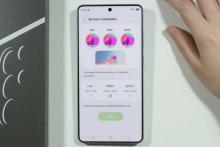
به گزارش سیتنا، بسیاری از کاربران تنظیمات پیشفرض را تغییر نمیدهند و از حداکثر توان نمایشگر بهره نمیبرند. رزولوشن QHD+ در برخی مدلها بهطور پیشفرض فعال نیست و کاربر باید آن را دستی روشن کند. همچنین حالت رنگ، نرخ تازهسازی و فیلتر نور آبی میتوانند تجربه تماشا و مطالعه را بهطور محسوسی بهبود دهند. در ادامه این تنظیمات بررسی میشود.
فعالسازی رزولوشن بالا و روشنایی اضافی
اگر به کیفیت تصویر و وضوح متن اهمیت میدهید، بررسی رزولوشن و روشنایی نمایشگر ضروری است. فعال کردن QHD+ یکی از سادهترین راهها برای شارپتر شدن نمایشگر است.
- مدلهای پشتیبان QHD+: گلکسی S26 اولترا، S26 پلاس و S25 اولترا.
- مدلهای بدون QHD+: گلکسی S26 استاندارد با FHD+.
- مسیر فعالسازی: Settings > Display > Screen Resolution.
- مزیت: وضوح بیشتر در متن کوچک، عکسهای پرجزئیات و ویدئوهای باکیفیت.
- نقطه ضعف: مصرف باتری بیشتر نسبت به FHD+.
- Extra Brightness: موجود در Z Flip5 و S22 تا S26.
- پیشنیاز Extra Brightness: خاموش بودن Adaptive Brightness.
- نتیجه: دید بهتر در نور شدید خورشید.
تنظیم نرخ تازهسازی
نرخ تازهسازی تأثیر مستقیمی بر روانی انیمیشنها و اسکرول دارد. سامسونگ دو حالت Standard و Adaptive ارائه میدهد.
- مسیر: Settings > Display > Motion Smoothness.
- حالت Standard: نرخ ۶۰ هرتز با مصرف باتری کمتر.
- حالت Adaptive: نرخ تا ۱۲۰ هرتز (یا ۹۰ هرتز در برخی مدلها).
- مزیت Adaptive: انیمیشنها و اسکرول روانتر.
- نقطه ضعف Adaptive: مصرف انرژی بیشتر.
- توصیه: برای بازی و اسکرول سریع، Adaptive مناسبتر است.
تنظیم حالت رنگ
حالت رنگ تعیین میکند نمایشگر رنگها را طبیعیتر یا زندهتر نشان دهد. انتخاب بین Natural و Vivid به سلیقه کاربر بستگی دارد.
- مسیر: Settings > Display > Screen Mode.
- Natural Mode: رنگهای واقعیتر و کماشباعتر.
- Vivid Mode: رنگهای زندهتر و پرجنبوجوشتر.
- Advanced Settings: تنظیم RGB و شدت رنگ در مدلهای جدیدتر مانند S24 اولترا.
- هشدار: تنظیم دستی میتواند دقت رنگ را کاهش دهد.
- نتیجه: انتخاب حالت مناسب، تجربه بصری را بهبود میدهد.
فعالسازی Eye Comfort Shield
Eye Comfort Shield فیلتر نور آبی را فعال میکند و رنگ صفحه را گرمتر میکند تا چشم کمتر خسته شود. این قابلیت برای مطالعه در شب یا استفاده طولانیمدت مناسب است.
- مسیر: Settings > Display > Eye Comfort Shield.
- حالت Adaptive: تغییر رنگ بر اساس زمان روز.
- حالت Custom: تنظیم زمانبندی و دمای رنگ.
- مزیت: کاهش خستگی چشم و بهبود خواب.
- نتیجه: تجربه مطالعه راحتتر در نور کم.
تنظیمات نمایشگر گلکسی سامسونگ فراتر از تنظیمات پیشفرض است و با فعالسازی QHD+، انتخاب نرخ تازهسازی Adaptive، تنظیم حالت رنگ و فعالسازی Eye Comfort Shield میتوان تجربه بصری را بهطور محسوسی بهبود داد. هرچند برخی از این تنظیمات مصرف باتری را افزایش میدهند، اما برای کاربرانی که به کیفیت تصویر اهمیت میدهند، ارزشمند هستند. این تنظیمات ساده میتوانند بدون هزینه اضافی، تجربه استفاده روزمره را ارتقا دهند.
جدول اطلاعات کلیدی
| تنظیم | مسیر | تأثیر |
|---|---|---|
| رزولوشن QHD+ | Settings > Display > Screen Resolution | وضوح بیشتر، مصرف باتری بالاتر |
| Extra Brightness | Settings > Display > Brightness | دید بهتر در نور خورشید |
| Motion Smoothness Adaptive | Settings > Display > Motion Smoothness | روانی بیشتر، مصرف انرژی بالاتر |
| Screen Mode Vivid | Settings > Display > Screen Mode | رنگهای زندهتر |
| Screen Mode Natural | Settings > Display > Screen Mode | رنگهای واقعیتر |
| Eye Comfort Shield | Settings > Display > Eye Comfort Shield | کاهش خستگی چشم |
انتهای پیام