
چرا همه کاربران ویندوز نباید Secure Boot را فعال کنند؟
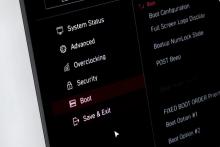
به گزارش سیتنا، بسیاری از کاربران هنگام اجرای بازیهای آنلاین جدید با پیام فعالسازی Secure Boot مواجه میشوند و برای اولین بار با این قابلیت آشنا میشوند. تنظیمات Secure Boot نیازمند ورود به BIOS است که برای کاربران غیرفنی دشوار به نظر میرسد. هرچند میتوان این تنظیم را یکبار انجام داد و فراموش کرد، اما شرایطی وجود دارد که کاربر باید Secure Boot را غیرفعال کند. پیکربندیهای سختافزاری قدیمی ممکن است با Secure Boot مشکل سازگاری داشته باشند و بوت دوگانه با سیستمعامل دوم مانند لینوکس با فعال بودن آن دشوار است. غیرفعال کردن Secure Boot نیز معایب امنیتی جدی به همراه دارد، بنابراین باید مورد به مورد تصمیم گرفت.
روش فعالسازی Secure Boot
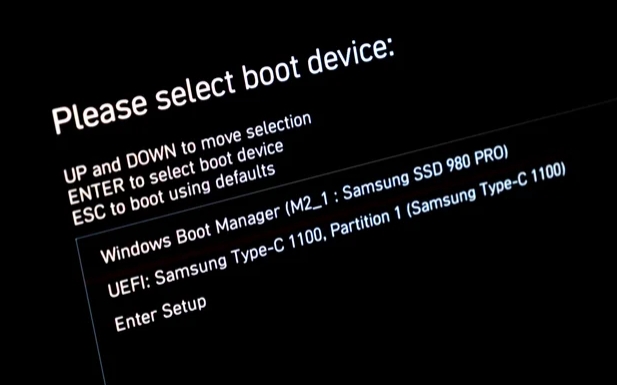
راهاندازی Secure Boot در ویندوز ۱۱ تنها چند دقیقه زمان میبرد. ابتدا میتوانید بررسی کنید که آیا این قابلیت از قبل فعال است یا نه.
- کلیدهای Windows + R را فشار دهید تا پنجره Run باز شود.
- عبارت msinfo32 را تایپ کرده و OK را بزنید.
- اگر گزینه Secure Boot State روی On باشد، این قابلیت فعال است.
- برای فعالسازی، باید وارد BIOS شوید.
- با ریاستارت رایانه و فشار دادن کلیدهایی مانند F2 یا Delete وارد BIOS شوید؛ هر سازنده تنظیمات متفاوتی دارد.
- در BIOS، منوی Boot یا گزینه مشابه را جستجو کنید.
- بیشتر رابطهای BIOS قابلیت جستجو دارند و میتوانید عبارت Secure Boot را جستجو کنید.
- Secure Boot را روی Enabled قرار دهید، ذخیره کرده و خارج شوید.
چرا برخی کاربران Secure Boot را غیرفعال میکنند؟
بیشتر کاربران ویندوز ترجیح میدهند Secure Boot را برای حداکثر امنیت و اجرای جدیدترین بازیهای AAA فعال کنند، اما دلایلی برای غیرفعال نگه داشتن آن وجود دارد.
- مسدود کردن برنامههای دارای درایور امضانشده: کاربران عادی با این مشکل مواجه نمیشوند، اما کاربران حرفهای که از ابزارهایی مانند LatencyMon برای عیبیابی استفاده میکنند، باید Secure Boot را موقتاً غیرفعال کنند.
- بوت دوگانه با سیستمعامل دوم: بیشتر توزیعهای محبوب لینوکس از Secure Boot پشتیبانی نمیکنند و مشکلات سازگاری در فرایند نصب ایجاد میشود.
- برخی توزیعهای لینوکس مانند Linux Mint با Secure Boot کار میکنند، اما سازگاری آنها ناپایدار است.
- مشکلات سازگاری با سختافزار قدیمی: گواهیهای منقضیشده میتوانند سیستمعاملهایی مانند ویندوز ۱۰ را ناامنتر کنند.
- مایکروسافت همچنان بهروزرسانیهایی برای محافظت از این سیستمها منتشر میکند، اما انجام آن نیازمند مراحل اضافی است.
Secure Boot یک لایه امنیتی مهم در ویندوز است که از اجرای بدافزارها پیش از بوت جلوگیری میکند و برای بیشتر کاربران توصیه میشود. اما کاربرانی که از درایورهای امضانشده، بوت دوگانه لینوکس یا سختافزار قدیمی استفاده میکنند، ممکن است نیاز به غیرفعال کردن آن داشته باشند. تصمیمگیری درباره فعال یا غیرفعال بودن Secure Boot باید بر اساس نیاز واقعی کاربر و با آگاهی از معایب امنیتی هر گزینه انجام شود. برای کاربران ایرانی که اغلب از سختافزارهای قدیمیتر یا سیستمهای دوگانه استفاده میکنند، آشنایی با این تنظیمات میتواند از بروز مشکلات ناخواسته جلوگیری کند.
جدول اطلاعات کلیدی
| شاخص | جزئیات |
|---|---|
| نام قابلیت | Secure Boot |
| عملکرد | محافظت از بوت در برابر بدافزار |
| مسیر بررسی وضعیت | Windows + R > msinfo32 |
| مسیر فعالسازی | ورود به BIOS > Boot > Secure Boot |
| کلیدهای ورود به BIOS | F2 یا Delete |
| دلیل فعالسازی | امنیت و اجرای بازیهای AAA |
| دلایل غیرفعالسازی | درایور امضانشده، بوت دوگانه، سختافزار قدیمی |
| تأثیر بر لینوکس | مشکلات سازگاری |
| تأثیر بر ویندوز ۱۰ | گواهیهای منقضیشده |
انتهای پیام