
روش ترکیب مانیتورهای HDMI و DisplayPort
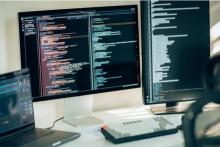
به گزارش سیتنا، HDMI و DisplayPort صرفاً دو فناوری متفاوت برای انتقال سیگنال صوتی و تصویری میان GPU و مانیتور هستند و استفاده از یکی، مانع استفاده از دیگری نمیشود. DisplayPort معمولاً با نمایشگرهای ردهبالا مرتبط است، در حالی که HDMI گزینهای مقرونبهصرفه با وفاداری تصویری مناسب و پشتیبانی از نرخ تازهسازی نسبتاً بالا محسوب میشود.
نکات مهم پیش از راهاندازی
- حتی اگر فقط یک نوع پورت دارید، همیشه میتوانید آداپتور HDMI به DP یا برعکس تهیه کنید، هرچند این روش معایب فنی خاص خود را دارد.
- باید توجه داشت که همه رایانهها از چیدمان چندنمایشگری پشتیبانی نمیکنند؛ پیش از خرید مانیتور بیشتر، دفترچه راهنمای دستگاه را بررسی کنید.
- دیدن سیستمهایی با هر دو نوع مانیتور اصلاً غیرمعمول نیست؛ بیشتر کارتهای گرافیک مدرن چندین پورت ارائه میدهند که اغلب شامل HDMI و DisplayPort است.
- هر اتصال سیگنال ویدئویی خود را حمل میکند و راهاندازی آنها با وجود پورتهای مناسب بسیار ساده است.
روش راهاندازی مانیتورهای ترکیبی
- نخست مشخص کنید نمایشگرها را به مادربورد یا کارت گرافیک متصل میکنید.
- اگر گرافیک یکپارچه دارید که در لپتاپهای گیمینگ و رایانههای رومیزی ردهورودی رایج است، نمایشگرها را به مادربورد وصل میکنید.
- در این حالت، پورتهای HDMI و DP را در کنارهها و پشت لپتاپ یا در پشت و بالای کیس جستجو کنید.
- اگر از کارت گرافیک مجزا مانند AMD Radeon RX 7600 XT استفاده میکنید، مانیتورها را مستقیماً به پورتهای کارت گرافیک متصل کنید.
- مطمئن شوید مانیتورها به مادربورد وصل نشده باشند، چون در آن صورت از گرانترین قطعه سیستم خود استفاده نمیکنید.
- برای تشخیص پورتها بدانید که HDMI دو ضلع angled دارد و DP یک ضلع flat و یک ضلع angled.
- کافی است مانیتورهای HDMI و DP را به اسلاتهای مجاور روی مادربورد یا کارت گرافیک وصل کنید.
- پس از اتصال، سیستمعامل باید هر دو را بهعنوان نمایشگر مستقل شناسایی کند و امکان ویرایش تنظیمات را بدهد؛ در ویندوز این گزینه زیر System > Display قرار دارد.
- اگر رایانه هر دو نمایشگر را شناسایی نکرد، ابتدا هر کدام را جداگانه وصل کنید تا از عملکرد مستقل آنها مطمئن شوید.
- سپس بررسی کنید که سیستم از بیش از یک نمایشگر پشتیبانی کند و هر دو مانیتور به یک مکان یعنی مادربورد یا کارت گرافیک وصل شده باشند.
مزایا و معایب مانیتورهای ترکیبی
- در چیدمان ترکیبی، انعطافپذیری بیشتری دارید.
- اگر گیمر، طراح گرافیک، تدوینگر ویدئو یا علاقهمند به فناوری هستید، میتوانید کمی بیشتر برای مانیتور اصلی با DisplayPort هزینه کنید و یک نمایشگر HDMI مقرونبهصرفه بهعنوان صفحه دوم برای کارهایی مانند اپلیکیشنهای ارتباطی و موسیقی تهیه کنید.
- این کار پورتهای ویدئویی محدود شما را برای دستگاههای دیگر آزاد میکند؛ مثلاً اگر کارت گرافیک دو HDMI و دو DisplayPort دارد، استفاده از یکی از هرکدام هر دو گزینه را باز نگه میدارد.
- در بخش معایب، HDMI و DP سطوح پشتیبانی متفاوتی در پهنای باند داده، نرخ تازهسازی و قابلیت HDR دارند.
- اگر دو مانیتور با نرخ تازهسازی ۱۴۴ هرتز داشته باشید، ممکن است یکی از آنها توسط پورت HDMI که فقط ۶۰ هرتز پشتیبانی میکند، محدود شود.
- همین موضوع درباره آداپتورها صادق است؛ اگر مجبور به استفاده از آداپتور باشید، میتواند بهطور قابل توجهی عملکرد نمایشگر را کاهش دهد.
- همچنین عیبیابی میان کابلها، پورتها، مانیتورها و آداپتورهای مختلف میتواند به سردردی بزرگ تبدیل شود.
- اما این معایب نباید شما را دلسرد کند؛ چیدمان ترکیبی از نظر اقتصادی و راهبردی منطقی است و با یادگیری نکات کلیدی دو مانیتوره، به کاربر قدرتمندی تبدیل خواهید شد.
ترکیب مانیتورهای HDMI و DisplayPort روی یک رایانه کاملاً ممکن است، به شرطی که پورتهای لازم روی مادربورد یا کارت گرافیک وجود داشته باشد. این چیدمان انعطافپذیری بیشتری فراهم میکند و از نظر اقتصادی نیز بهصرفه است، اما تفاوت در پهنای باند، نرخ تازهسازی و HDR میان دو استاندارد میتواند به محدودیت عملکرد یکی از نمایشگرها منجر شود. استفاده از آداپتور نیز راهحل موقتی است که ممکن است عملکرد را کاهش دهد و عیبیابی را پیچیدهتر کند.
جدول اطلاعات کلیدی
| شاخص | جزئیات |
|---|---|
| امکان ترکیب HDMI و DisplayPort | بله |
| پیشنیاز | وجود هر دو پورت روی مادربورد یا کارت گرافیک |
| پشتیبانی سیستمعامل | ویندوز، مکاواس، لینوکس |
| رابط ردهبالا | DisplayPort |
| گزینه مقرونبهصرفه | HDMI |
| راهحل جایگزین | آداپتور HDMI به DP یا برعکس |
| پیشنیاز چندنمایشگری | پشتیبانی دستگاه از چند نمایشگر |
| تنظیمات در ویندوز | System > Display |
| تفاوتهای کلیدی | پهنای باند، نرخ تازهسازی، HDR |
| محدودیت احتمالی | HDMI با پشتیبانی ۶۰ هرتز در برابر ۱۴۴ هرتز |
| تأثیر آداپتور | کاهش عملکرد نمایشگر |
| مزیت اصلی | انعطافپذیری و صرفه اقتصادی |
انتهای پیام