
نماد بینهایت در Apple Music چه معنایی دارد؟
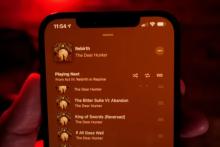
به گزارش سیتنا، نماد بینهایت (∞) در Apple Music نشاندهنده قابلیت Autoplay است. وقتی این نماد هایلایت شده باشد، Apple Music پس از پایان آلبوم یا پلیلیست، بهطور خودکار آهنگهای مشابه را بر اساس ژانر، تمپو و حالوهوای موسیقی پخش میکند. این ویژگی برای کشف هنرمندان جدید یا ادامهدادن مهمانی مفید است، اما برای برخی موقعیتها مانند زمان خواب یا گوش دادن به یک آلبوم کامل، ممکن است آزاردهنده باشد.
مشکلات احتمالی Autoplay
- افزایش مصرف داده: اگر Autoplay در حالی که به Wi-Fi متصل نیستید فعال شود، ممکن است مصرف داده گوشی شما افزایش یابد.
- عدم کنترل بر پخش: ممکن است پس از پایان آلبوم مورد علاقهتان، آهنگهای ناخواسته پخش شوند.
نحوه خاموش کردن Autoplay در موبایل
۱. اپلیکیشن Apple Music را باز کنید.
۲. روی مینیپلیر در پایین صفحه ضربه بزنید تا بزرگ شود.
۳. روی دکمه Playing Next در گوشه پایین سمت راست ضربه بزنید.
۴. در بالای لیست صف پخش، نماد بینهایت (∞) را در کنار آیکونهای Shuffle و Repeat پیدا کنید.
۵. اگر نماد هایلایت شده است، روی آن ضربه بزنید تا خاموش شود.
نکته: این تنظیمات در تمام دستگاههای Apple با همان Apple ID همگامسازی میشود. خاموش کردن Autoplay در آیفون، آن را در آیپد و مکبوک نیز غیرفعال میکند.
نحوه خاموش کردن Autoplay در دسکتاپ
۱. اپلیکیشن Apple Music را در مک باز کنید.
۲. در گوشه بالا سمت راست، آیکون Playing Next (سه خط) را پیدا کنید.
۳. روی آن کلیک کنید تا منوی کشویی باز شود.
۴. در بالای پنل صف پخش، دکمه Autoplay با نماد بینهایت را پیدا کنید.
۵. اگر هایلایت شده است، یک بار روی آن کلیک کنید تا خاموش شود.
نماد بینهایت در Apple Music نشاندهنده قابلیت Autoplay است که پس از پایان آلبوم یا پلیلیست، آهنگهای مشابه را بهطور خودکار پخش میکند. این ویژگی میتواند برای کشف موسیقی جدید یا ادامهدادن مهمانی مفید باشد، اما در برخی موقعیتها مانند زمان خواب یا گوش دادن به یک آلبوم کامل، ممکن است ناخواسته باشد. با خاموش کردن این نماد، میتوانید کنترل کامل بر پخش موسیقی خود داشته باشید و از مصرف داده اضافی جلوگیری کنید.
جدول اطلاعات کلیدی:
| شاخص | جزئیات |
|---|---|
| نماد | بینهایت (∞) |
| ویژگی | Autoplay |
| عملکرد | پخش خودکار آهنگهای مشابه |
| خاموش کردن در موبایل | Playing Next > نماد بینهایت |
| خاموش کردن در دسکتاپ | Playing Next > Autoplay |
| همگامسازی | در تمام دستگاههای Apple با یک Apple ID |
| مشکل احتمالی | افزایش مصرف داده |
انتهای پیام