
با این ترفند ویندوز، چند مانیتور دارید

به گزارش سیتنا، در ادامه، به بررسی نحوه ایجاد، استفاده و مدیریت دسکتاپهای مجازی در ویندوز میپردازیم.
۱. ایجاد دسکتاپ مجازی
برای ایجاد یک دسکتاپ مجازی جدید:
- کلیدهای Win + Tab را فشار دهید.
- روی گزینه New Desktop کلیک کنید.
میتوانید هر تعداد دسکتاپ که نیاز دارید ایجاد کنید. برای جابهجایی بین آنها، Win + Tab را فشار دهید و دسکتاپ مورد نظر را از پایین صفحه انتخاب کنید.
۲. نکته مهم درباره برنامهها
برخی برنامههای ویندوز از اجرای همزمان روی چند دسکتاپ پشتیبانی نمیکنند. اگر برنامهای را روی دسکتاپ ۱ باز کنید و بخواهید همان برنامه را روی دسکتاپ ۲ اجرا کنید، پنجره به دسکتاپ فعلی منتقل میشود.
برای نمایش یک برنامه روی همه دسکتاپها:
- Win + Tab را فشار دهید.
- روی پنجره مورد نظر راستکلیک کنید.
- گزینه Show this window on all desktops را انتخاب کنید.
۳. مدیریت دسکتاپهای مجازی
برای جلوگیری از سردرگمی، میتوانید نام و والپیپر دسکتاپها را تغییر دهید:
- Win + Tab را فشار دهید.
- روی دسکتاپ مورد نظر راستکلیک کرده و Rename را انتخاب کنید.
- برای تغییر والپیپر، روی دسکتاپ راستکلیک کرده، Choose background را انتخاب کنید و یک تصویر جدید انتخاب کنید.
همچنین میتوانید دسکتاپها را با کشیدن و رها کردن (Drag and Drop) جابهجا کنید.
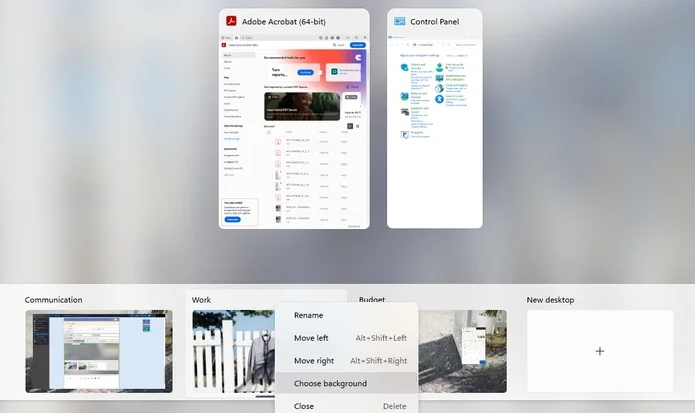
۴. تنظیمات پیشرفته
برای شخصیسازی بیشتر، به Settings > System > Multitasking بروید و بخش Desktops را باز کنید. در اینجا میتوانید:
- نمایش پنجرههای همه دسکتاپها در Taskbar
- نمایش پنجرههای همه دسکتاپها در Alt+Tab
- فعالسازی Task View در Taskbar (از طریق Personalization > Taskbar)
بهرهوری بیشتر با دسکتاپهای مجازی
دسکتاپهای مجازی ویندوز، راهحلی رایگان و کارآمد برای مدیریت چندین فضای کاری روی یک مانیتور هستند. با ایجاد دسکتاپهای جداگانه برای کار، ارتباطات و سرگرمی، میتوانید بهرهوری خود را افزایش دهید و از شلوغی دسکتاپ جلوگیری کنید.
جدول اطلاعات کلیدی
| ویژگی | توضیح |
|---|---|
| ایجاد دسکتاپ جدید | Win + Tab > New Desktop |
| جابهجایی بین دسکتاپها | Win + Tab > انتخاب دسکتاپ |
| نمایش برنامه روی همه دسکتاپها | راستکلیک روی پنجره > Show this window on all desktops |
| تغییر نام دسکتاپ | راستکلیک روی دسکتاپ > Rename |
| تغییر والپیپر | راستکلیک روی دسکتاپ > Choose background |
| تنظیمات پیشرفته | Settings > System > Multitasking > Desktops |
انتهای پیام
گزارش از حمزه فاتح